பாடல்களுடன் விடியோ துண்டுப் படங்கள், எந்தப் பொருள் குறித்  தும் தகவல்களுடன் கிடைக்கும் காணொ ளிப் படங்கள் ஆகியவற்றை லட்சக்கணக் கில் கொண்டு இயங்கும் தளம் யு ட்யூப் தளமாகும். இதனைப் பார்த்து ரசிக்காத, தகவல் தேடாத கம்ப்யூட்டர் பயனாளர் களே இல்லை எனலாம். ஆனால், இந்த யு ட்யூப் வீடியோ படங்களை நாம் காண்கையில், இடை இடையே, அந்த படக்காட்சி நம் கம்ப்யூட்டரில் பெறப்பட்டு இயங்க சிறிது நேரம்
 ஆகலாம்.
இது வீடியோ படத்தினை நாம் தொட ர்ந்து முழுமையாக ரசிப்பதில் இடையூறாக இருக்கிறது. இந்த இடர்ப்பாடினை த் தீர்க்க இயலாதா? அதற்கான வழிகள் எவை என்று எண்ணாத ரசிகர்கள் இல்லை. அக்கோணத்தில் இந்தப் பிரச்னையை அணுகியபோது நமக்குக் கிடைத்த சில தீர்வுகளை இங்கு காணலாம்.
1. அதிவேக இன்டர்நெட் தொடர்பு:
நல்ல வேகத்துடன் இணைய இணைப்பு தரும் இன்டர்நெட் தொடர்பு தான், வீடியோ படத்தினைத் தொடர்ந்து ஸ்ட்ரீமிங் செய்திட உதவும். மெதுவான வேகத்தில் நம் இன்டர்நெட் இணைப்பு இருந் தால், நிச்சயம், வீடியோ படம் இடை இடையே நிறுத்தப்பட்டு, பின் ஸ்ட்ரீம் ஆன பின்னரே கிடைக்கும். எனவே, கூடுதல் வேகத்துடனான இன்டர்நெட் இணைப்பு இந்தப் பிரச்னையைத் தீர்க்கும் ஒரு தீர்வாகும்.
2. நிறுத்தி இயக்கு:
அடிக்கடி யு ட்யூப் வீடியோ படங்களைக் காண்பவர்கள், இந்த பிரச்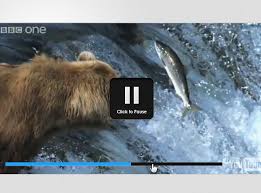 னைக்குத் தீர்வாக, ஒரு குறுக்கு வழியைக் கையாள்வார்கள். இத னை ‘pause and play’ ட்ரிக் என அழைக் கலாம். வீடியோ படம் இயங்கத் தொடங்கியவுடன், பிளே பட்ட னை மறுபடியும் அழுத்த வேண்டும். இப்போது வீடியோ இயக்கம் தற்கா லிகமாக நிறுத்தப்படும். அப்போது, ஒரு சிகப்பு பட்டை கொஞ்சம் கொஞ் சமாக நீண்டு கொண்டு செல்வதனைப் பார்க்கலாம். உங்கள் கம்ப்யூ ட்டரில், அந்த வீடியோ படம் சேகரித்துப் பதியப்படுவதனை இந்த பார் ஓட்டம் காட்டுகிறது. இது வலது மூலை வரை சென்று நின்ற பின் னர், மீண் டும் பிளே பட்டனை அழுத்தினால், வீடியோ படம் எந்தவித இடை நிறுத்தமும் இல்லாமல் இயங்கத் தொடங்கும்.
3. அதிக இணைய சந்தடி இல்லாத நேரம்:
இணையப் பயன்பாட்டினை அனைவரும் மேற்கொள்ளும் நேரங்க ளில், எத்தகைய இணைப்பு இருந் தாலும், நமக்குக் கிடைக்கும் இணைப்பின் வேகம், சற்றுக் குறைவாகவே இருக்கும். எனவே, வீடியோ படங்களைக் காண்பத ற்கு அது உகந்த நேரமாக இருக்கா து. எனவே, சிலர் அதிகாலை, உச்சிவேளை மற்றும் பின் இரவு நேரங்களில் வீடியோ படக் காட்சி யைக் காண விரும்புவார்கள். ஏனென்றா ல், இன்டர்நெட் பயன்பாடு குறைவாக இருக்கும் நேரம் என்பதால், வீடியோ ஸ்ட்ரீமிங் விரைவாக இருக்கும்.
4. வீடியோ ஆக்ஸிலரேட்டர்:
ஒரு சிலருக்கு Speedbit Video Accelerator போன்ற புரோகிராம்கள் இந்த வகையில் கை கொடுக்கும். இது உங்கள் பிரவுசருடன், புரோ  கிராம் ஒன்றை இன்ஸ்டால் செய்கி றது. இந்த புரோகிராம், வீடியோ பைல் தேக்கப்பட்டு கிடைப்பதில் உள்ள பிரச்னைகளைத் தீர்க்கிறது. யு ட்யூப் மட்டுமின்றி, DailyMotion, Facebook, CNN போன்ற அனை த்து தளங்களின் வீடியோக்களையும் விரைவாகத் தொய்வின்றி இற க்கிக் காண உதவுகிறது. இந்த புரோகிரா மின் இலவச பதிப்பு அனைவருக்கு மான தேவையை நிறைவேற்றும். ஆனால், உறுதியான விரைவான இயக்கத்தை விரும்பு பவர்கள், கட்டணம் செலுத்தி இந்த புரோ கிராமினைப் பெற்று இயக்கலாம்.
5. பட தன்மையை செட் செய்தல்:
பல வீடியோ படங்கள், நாம் காணும் வீடியோ படத்தின் ரெசல்யூச  னை செட் செய்திடும் வழிகளைத் தரு கின்றன. அதிக ரெசல்யூசனை செட் செய்தால், வீடியோ காட்சி தெளிவாக வும், காண்பதற்கு சுகமா கவும் இருக் கும். ஆனால், ஸ்ட்ரீமிங் வேகமாகக் கிடைக்காது. எனவே, இந்த செட்டிங் ஸை, ரெசல்யூசன் அளவினைக் குறை வாக செட் செய்தால், ஸ்ட்ரீமிங் பிரச் னை எழாமல் இருக்கும். பிளேயரின் வல து மூலையில் ரெசல்யூசன் எண் தரப்பட்டிருக்கும். இதில் கிளிக் செய்து, இன்னும் என்ன ஆப்ஷன்ஸ் தரப்பட்டுள்ளது எனப் பார்த்து, வீடியோ ஸ்ட்ரீமிங்கை தேவையான அளவில் இருக்கும் வகையில் செட் செய்திடலாம்.
6. குறைவான லோட் இருப்பது நல்லது:
வீடியோ பார்க்க ஆசைப்பட்டால், அதே நேரத்தில் பிற புரோகிராம்  கள் இயங்காமல் இருப்பது, வீடியோ படத்தின் ஸ்ட்ரீமிங்கை விரை வு படுத்தும். மற்ற டேப் விண்டோக்களில் இயங்கும் ஆன்லைன் கேம்ஸ், பெரிய பைல் தரவிற க்கம் போன்ற இன்டர்நெட் செயல்பாடு கள், வீடியோ படக் காட்சி தொடர்ந்து பெறுவதில் இடையூறு செய் திடும்.
மேலே தரப்பட்டுள்ள வழிமுறைகளில் ஏதேனும் ஒரு வழிமுறைகூட, சிலவேளை களில் யு ட்யூப் வீடியோக்களை இடையூ றின்றி உங்களுக்குத் தரலாம். இந்த வழி கள் அனைத்தையுமே முயற்சி செய்து பார்த்து, உங்களுக்கு உதவி டும் வழியினைத் தேர்ந்தெடுத்து பின்பற்றவும்.






.jpg)


